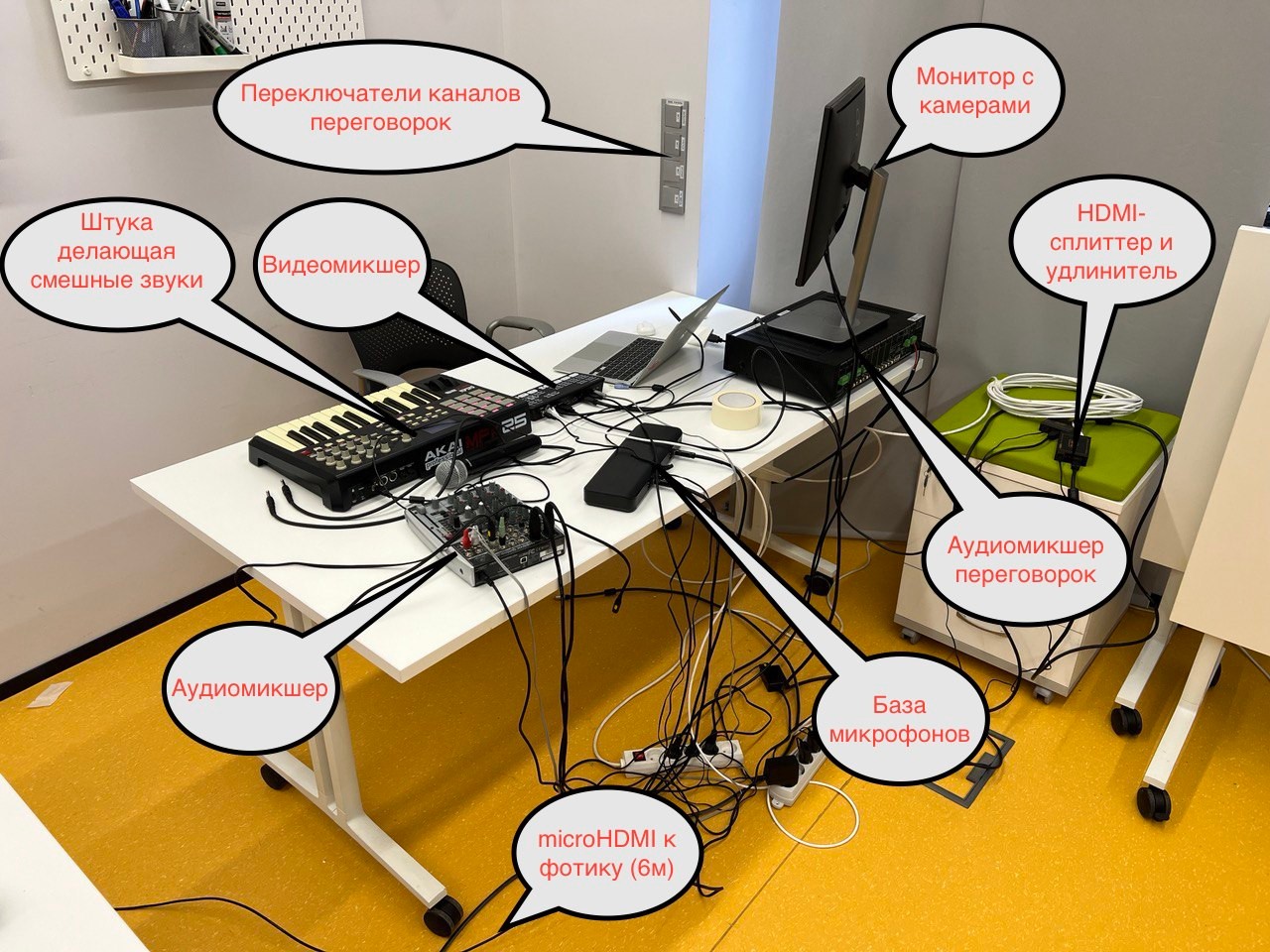
Зарядить трансляцию, инструкция v1
[]()Нажми, чтоб почитать краткую выжимку и посмотреть логическую схему
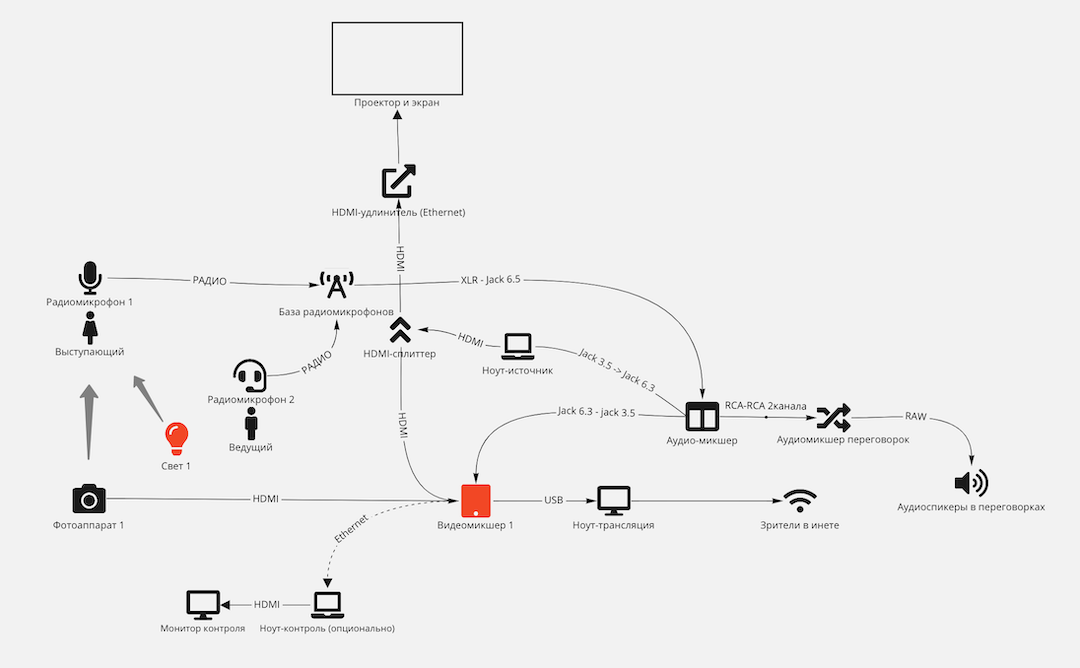
[]()Схема подключения для трансляции мероприятия (слайды, говорящая голова, трансляция в интернет, слайды на проекторе)
[]()
[]()Подготовь всё это:
[]()Запасные батарейки - 4 штуки AA, 2 штуки AAA.
[]()2 удлинителя на 4 розетки.
[]()1 mini-usb с блоком питания, для фотоаппарата.
[]()1 Ethernet cat 5e/6, длина в зависимости от зала.
[]()micro HDMI->HDMI по количеству фотоаппаратов, мин. 1 шт, от 3м длины.
[]()HDMI-HDMI по количеству источников видео, минимум 3 шт, от 3м.
[]()Аудио-кабель 2 х Jack 6.3 на 1 Jack 3.5
[]()XLR-RCA 2шт или RCA-RCA 2шт.
[]()
[]()Виды разъёмов, упомянутые в статье
[]()Ты точно не запутаешься
[]()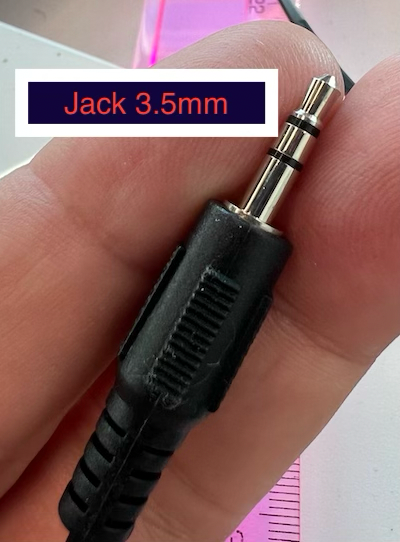 Jack 3.5mm
[]()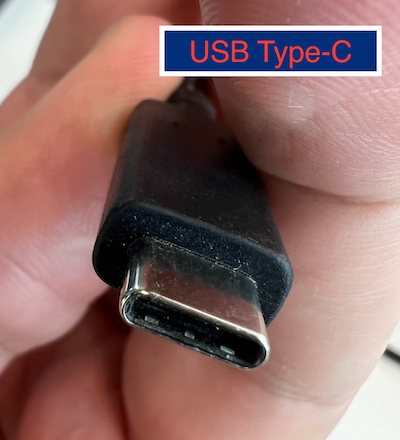 USB Type-C
[]()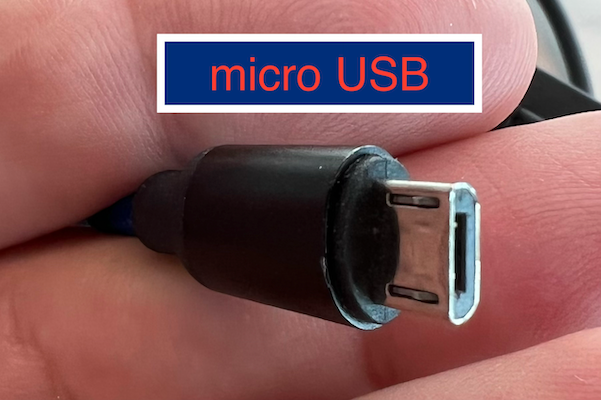 micro USB
[]()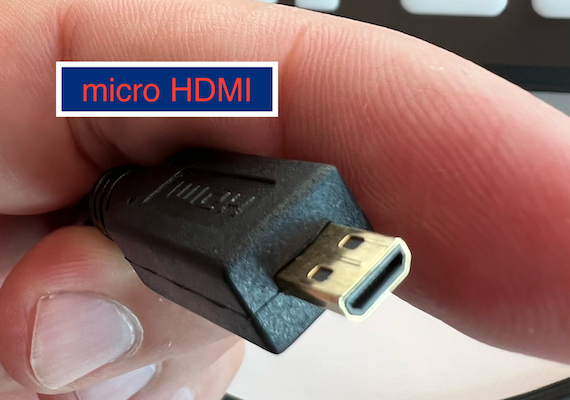 micro HDMI
[]()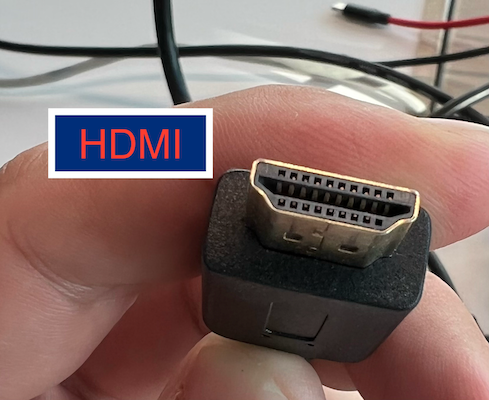 HDMI
HDMI
[]()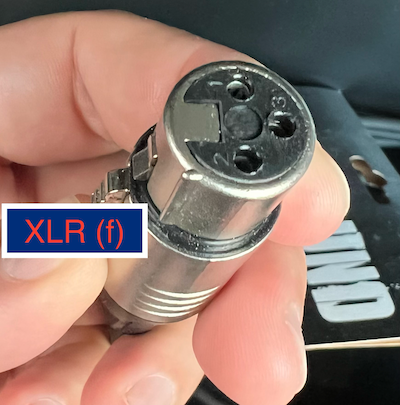 XLR (f)
[]()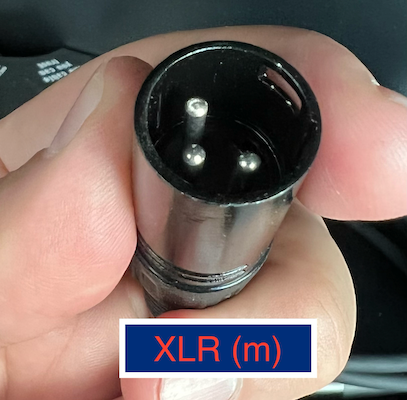 XLR (m)
[]()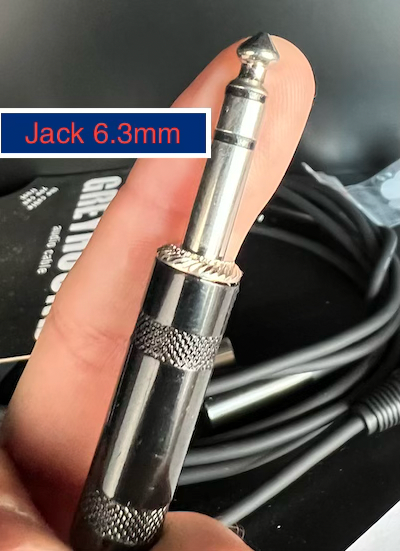 Jack 6.3mm
[]()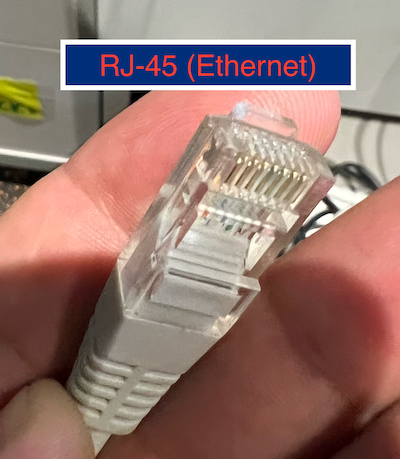 RJ-45 (Ethernet)
[]()
[]()Железо и ресурсы
[]()
[]()Один ноутбук, который будет вести трансляцию, обозначаем его как “ноут-трансляция”.
[]()Если хочешь транслировать в зум - на нём нужен Zoom с платной учёткой.
[]()Если хочешь транслировать на ютуб или подобное - скорее всего потребуется настроенный OBS.
[]()Трансляцию на ютуб можно настроить напрямую с Atem Mini Pro, настраивается в Atem Software Control (с компа).
[]()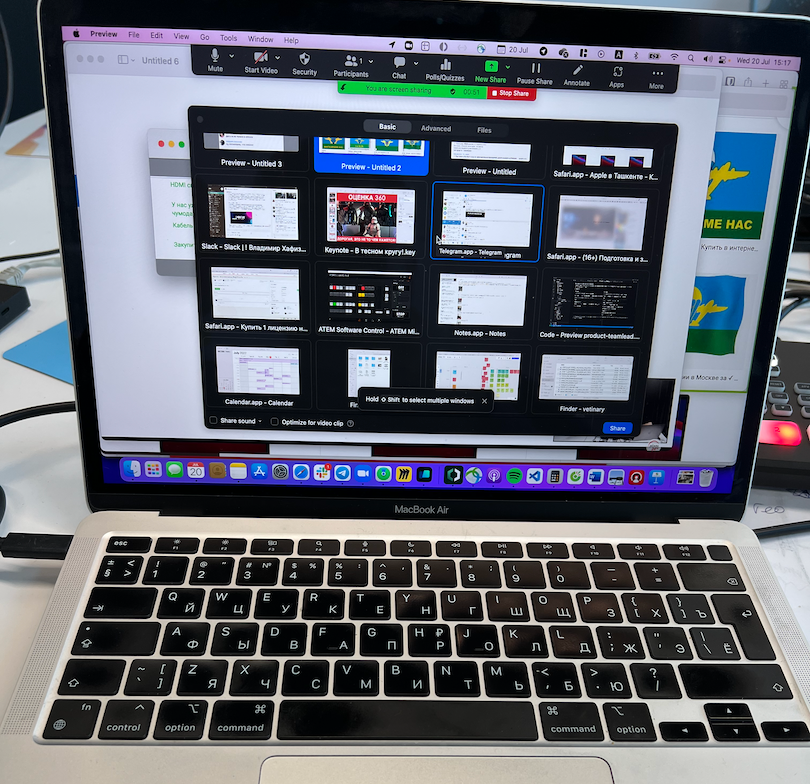 ноут-трансляция
[]()(Опционально) Один ноутбук использующийся для контроля трансляции (можно обойтись кнопками на видеомикшере, но так больше контроля и настроек доступны), назовём его “ноут-контроль”. (Как показала практика, можно совместить с ноутом-трансляцией).
[]()На этот ноут надо поставить пакет Atem Switchers последней версии.
[]()https://www.blackmagicdesign.com/support/family/atem-live-production-switchers скачивается тут
[]()(Там где предлагает заполнить миллион полей, жмём снизу-слева Download only и пропускаем регистрацию)
[]()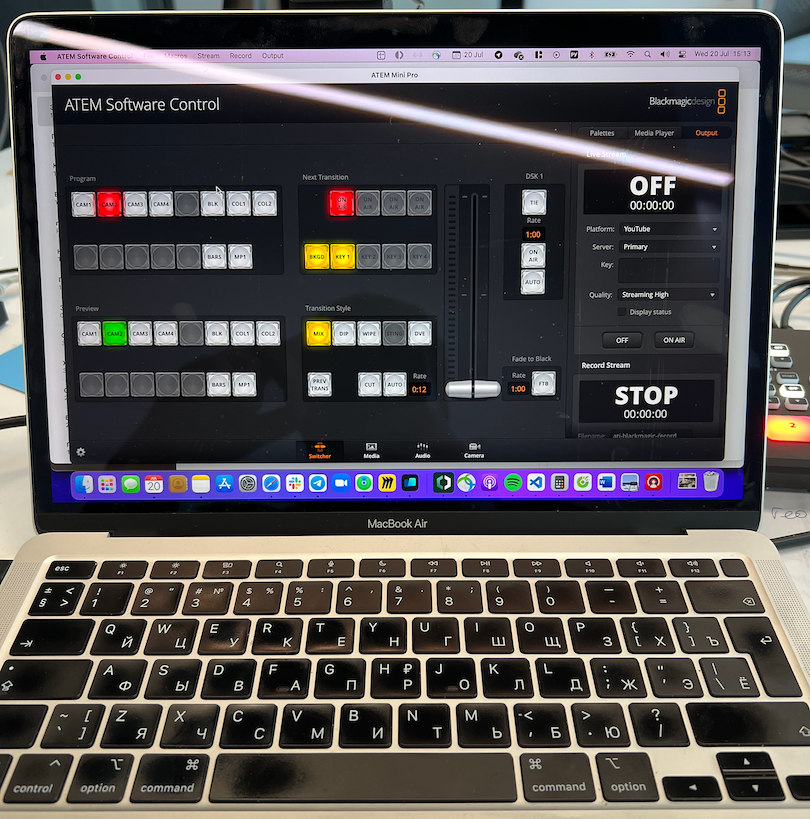 ноут-контроль
[]()Один ноутбук, который будет показывать презентацию или демо, любой с HDMI выходом, обозначаем его как “ноут-источник”.
[]()Если он один на всех - убедись, что на нём адекватно открываются: PDF, Keynote, Powerpoint, Figma презентации.
[]()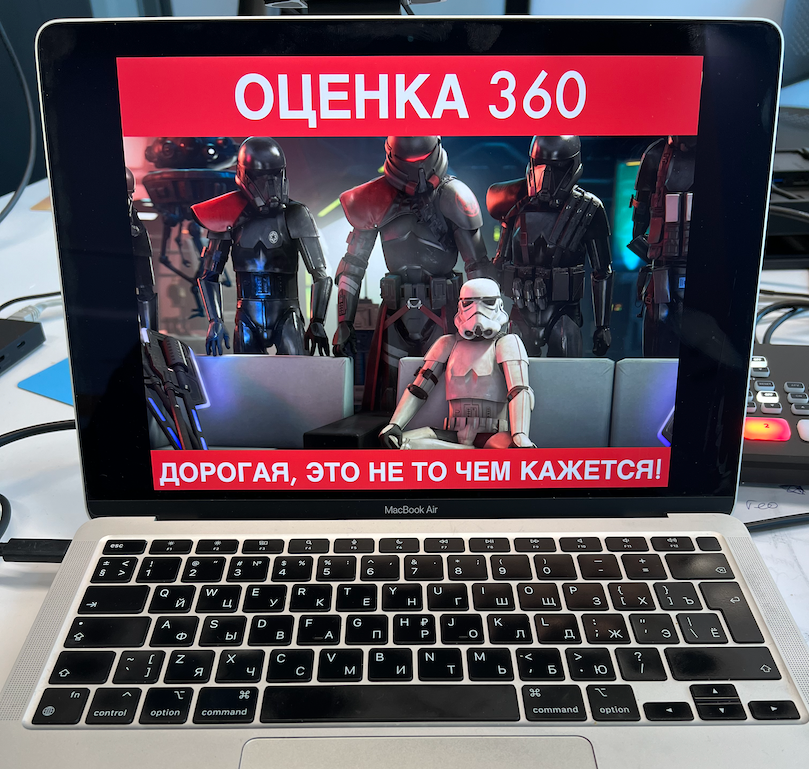 ноут-трансляция
[]()**Один любой монитор с HDMI-входом **для мониторинга трансляции (опционально, но крайне желательно)
[]()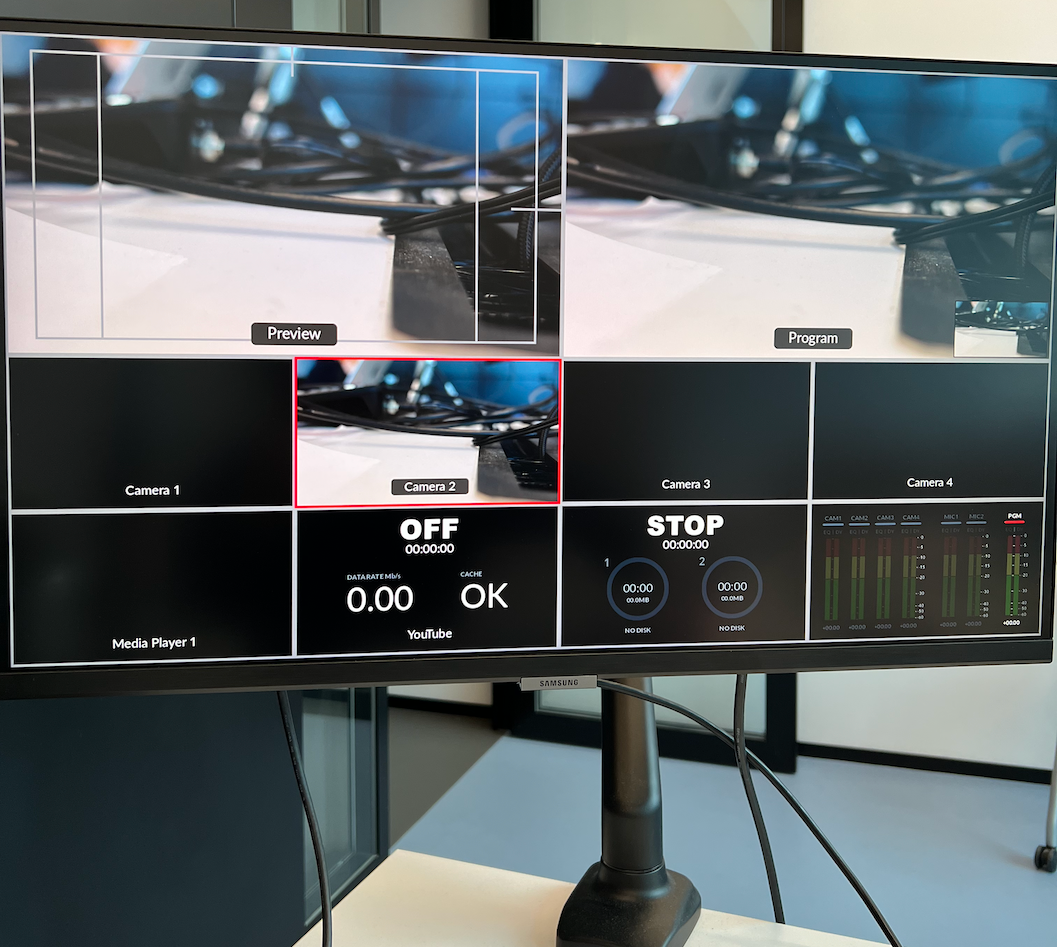 монитор контроля
[]()Видеомикшер Atem Mini Pro
[]()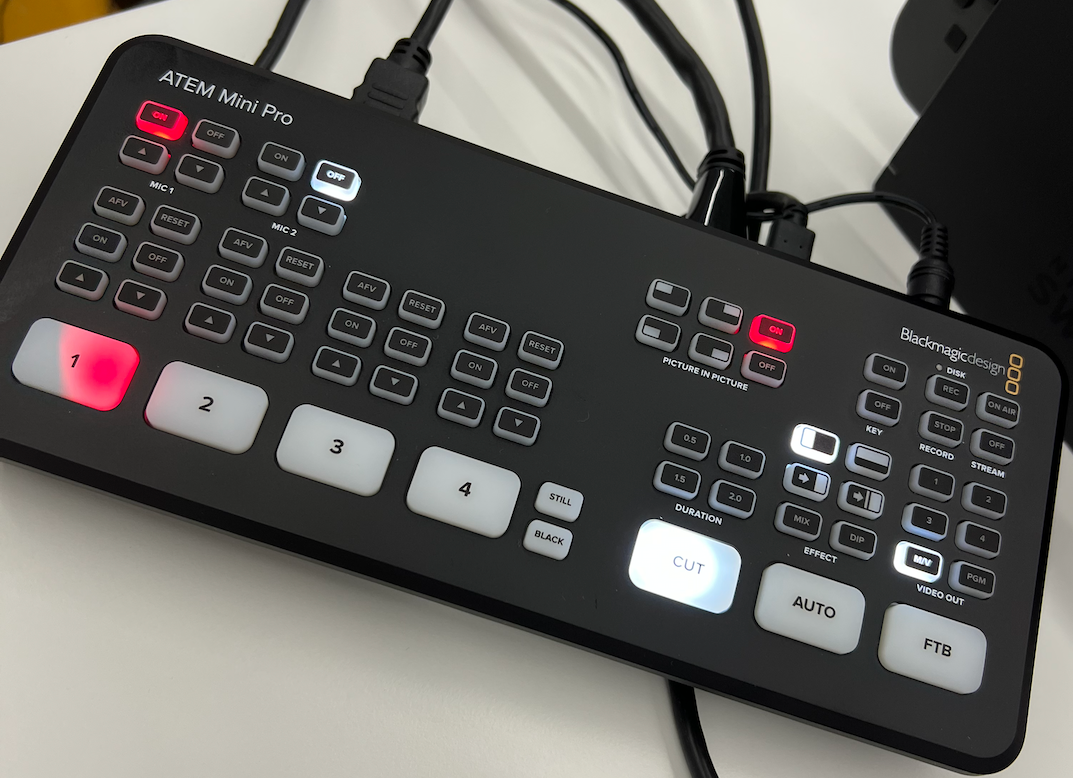 Atem mini pro
[]()Радиомикрофон Shure PG58
[]()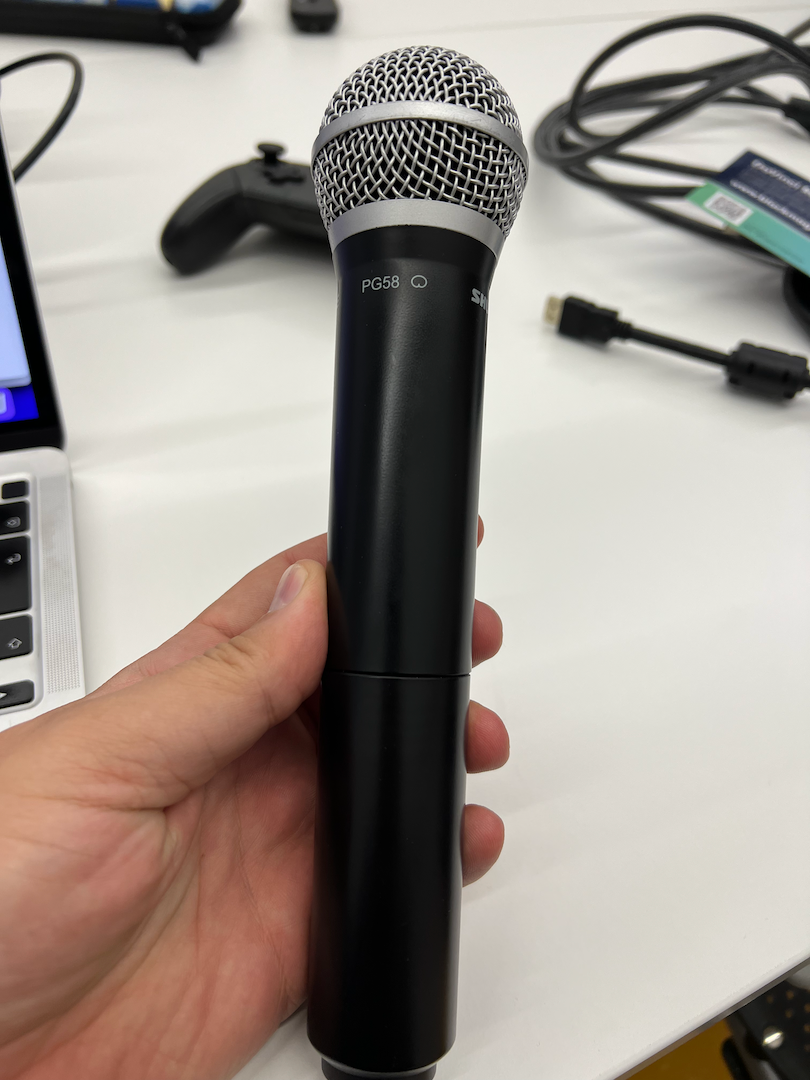 Shure PG58
[]()Радиогарнитура Shure BLX1 (если есть ведущий и необходимость)
[]()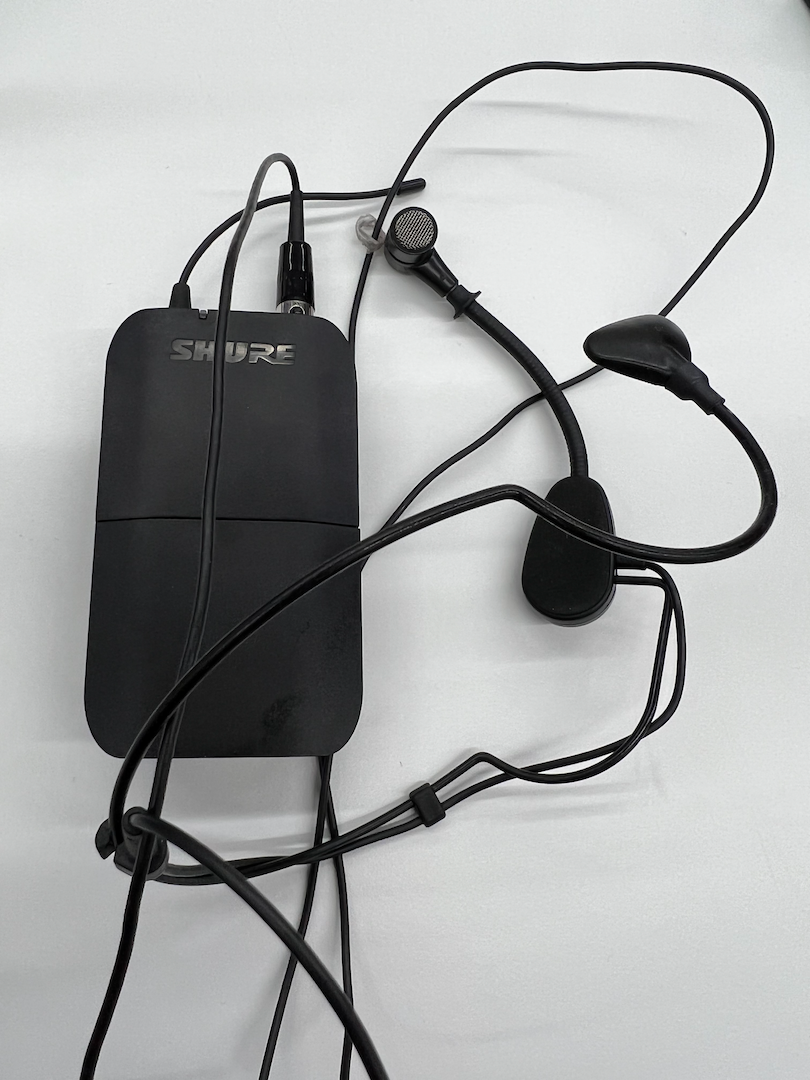 Shure BLX1
[]()База для радиомикрофонов Shure BLX88
[]()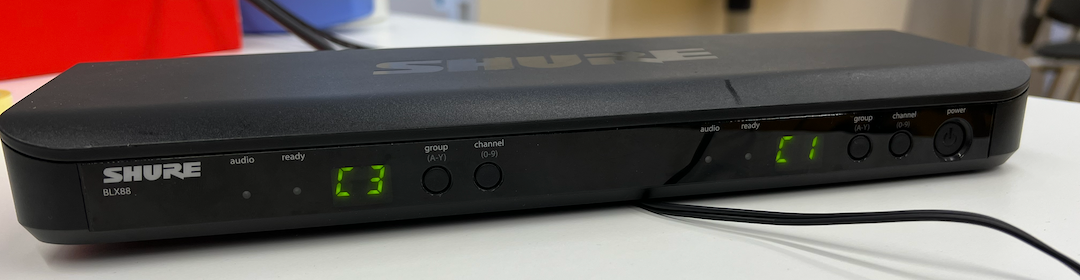 Shure BLX88
[]()Микшер Apart MA120 для аудиосистемы переговорок
[]()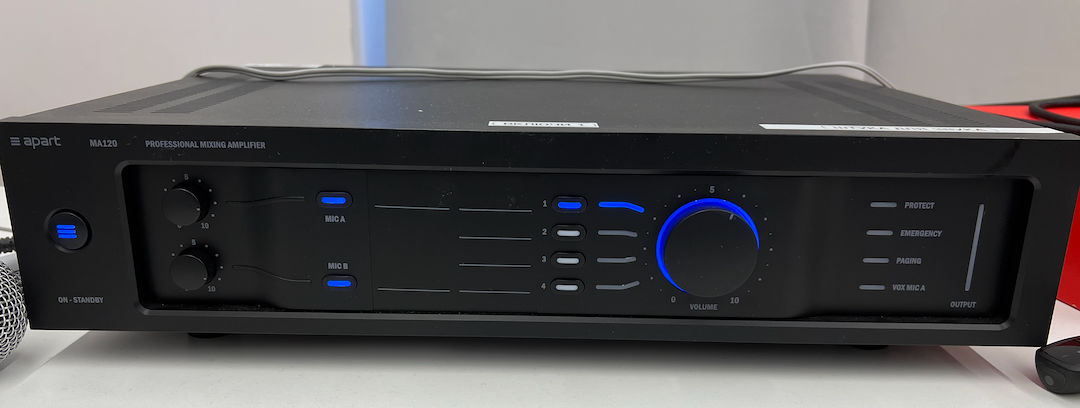 Apart MA120
[]()**Фотоаппарат Sony ZV1 **
[]()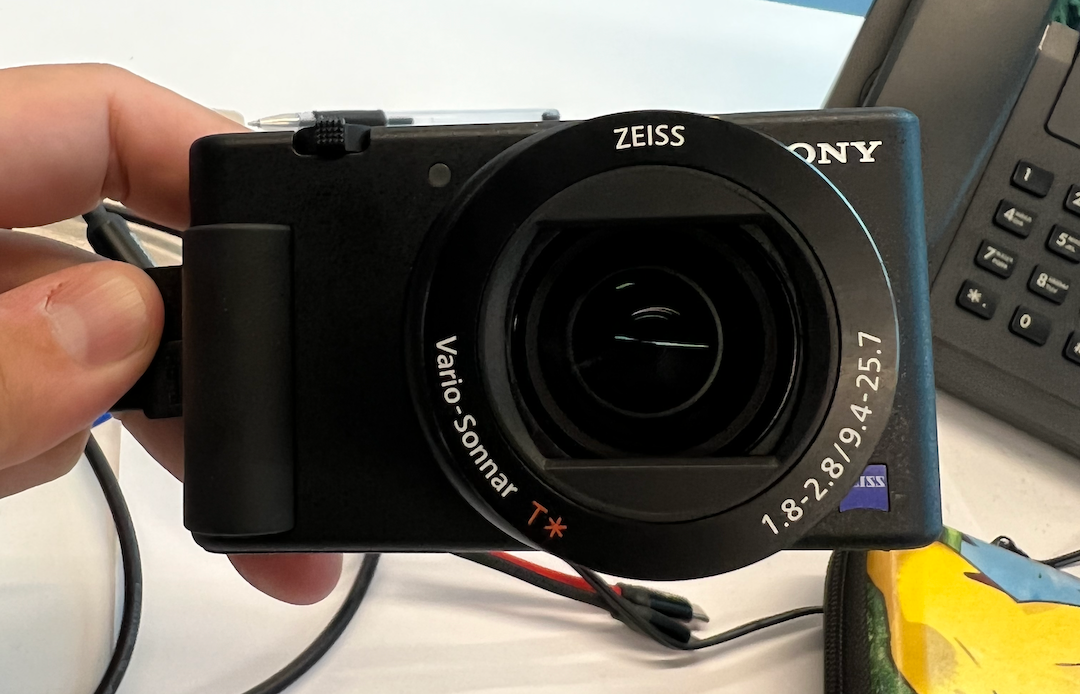 Sony ZV-1
[]()Штатив к фотоаппарату
[]()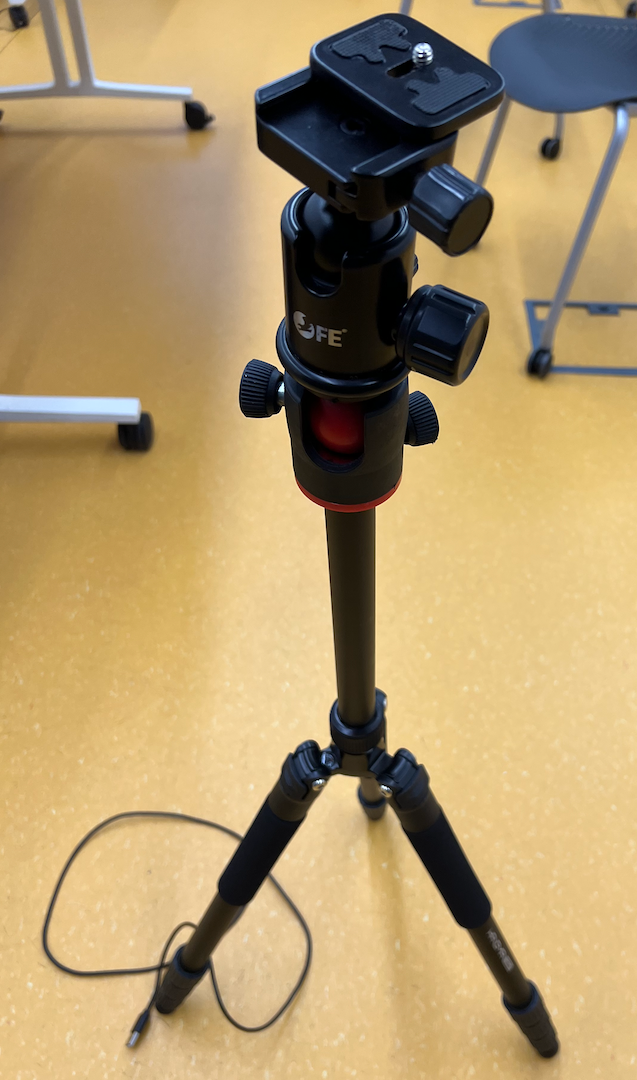 штатив
[]()Блок питания (зарядку) или повербанк для фотоаппарата.
[]()Mini-usb провод и блок питания 1.5А или выше.
[]()HDMI-Сплиттер
[]()Потребуется, чтоб сигнал от ноута-источника завести одновременно и в видеомикшер Atem Mini Pro и на проектор.
[]()Воткни в него ноут-источник на вход, воткни HDMI для проектора и HDMI для видеомикшера на выход.
[]()**Аудиомикшер **
[]()Нам надо пустить источник звука и в трансляцию и в аудиосистему переговорок, поэтому звук надо будет разбить на две части (продублировать)
[]()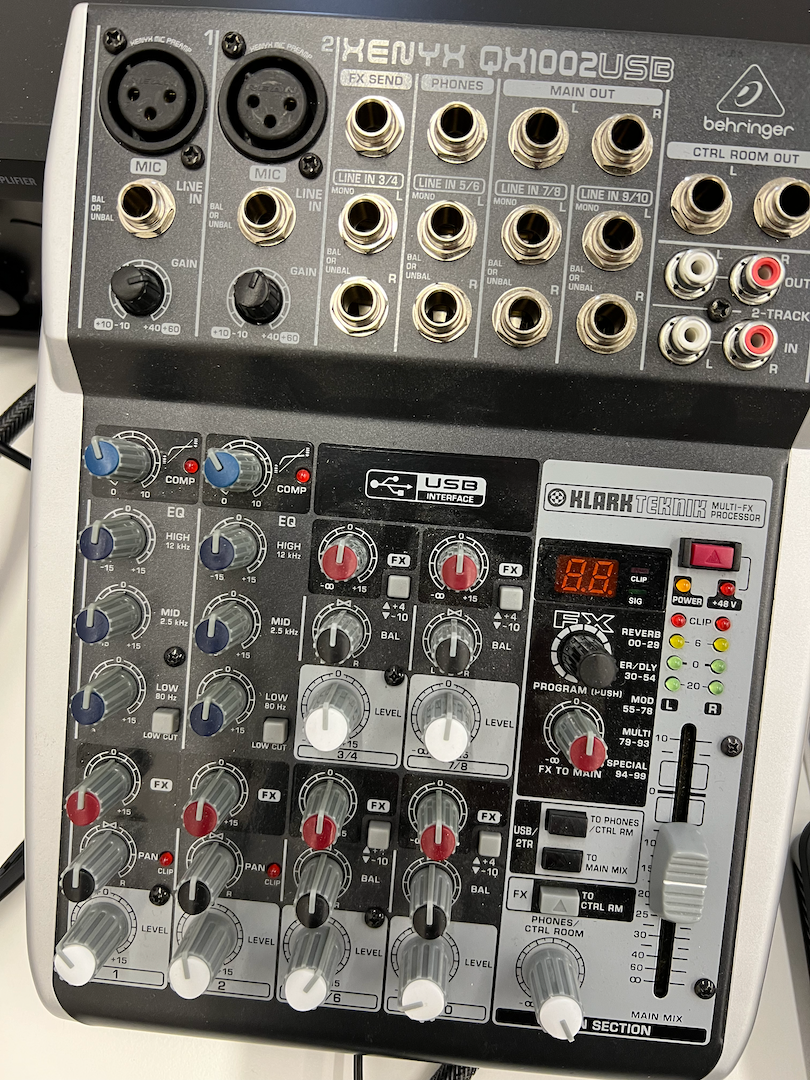 аудиомикшер
[]()**Как пользоваться оборудованием переговорки. **
[]()В переговорке есть Экран, Проектор, Кликер и аудиосистема.
[]()Про аудиосистему см. ниже раздел “Как подключить микшер для аудиосистемы переговорки**”**
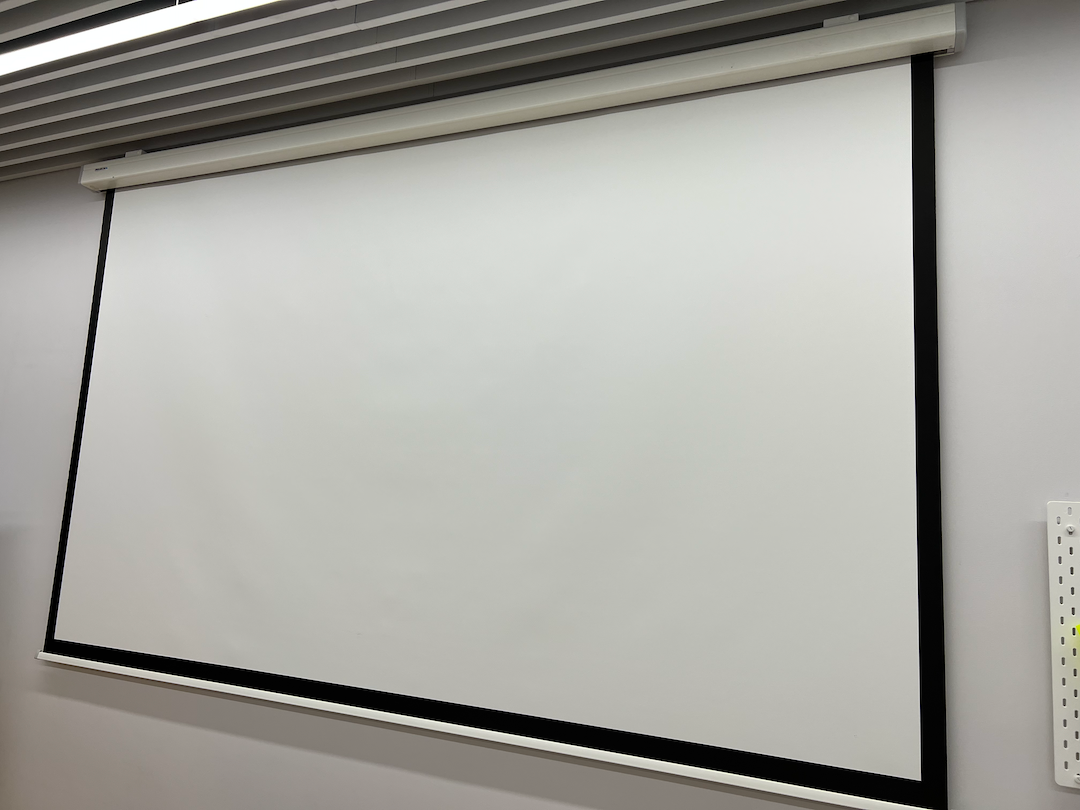
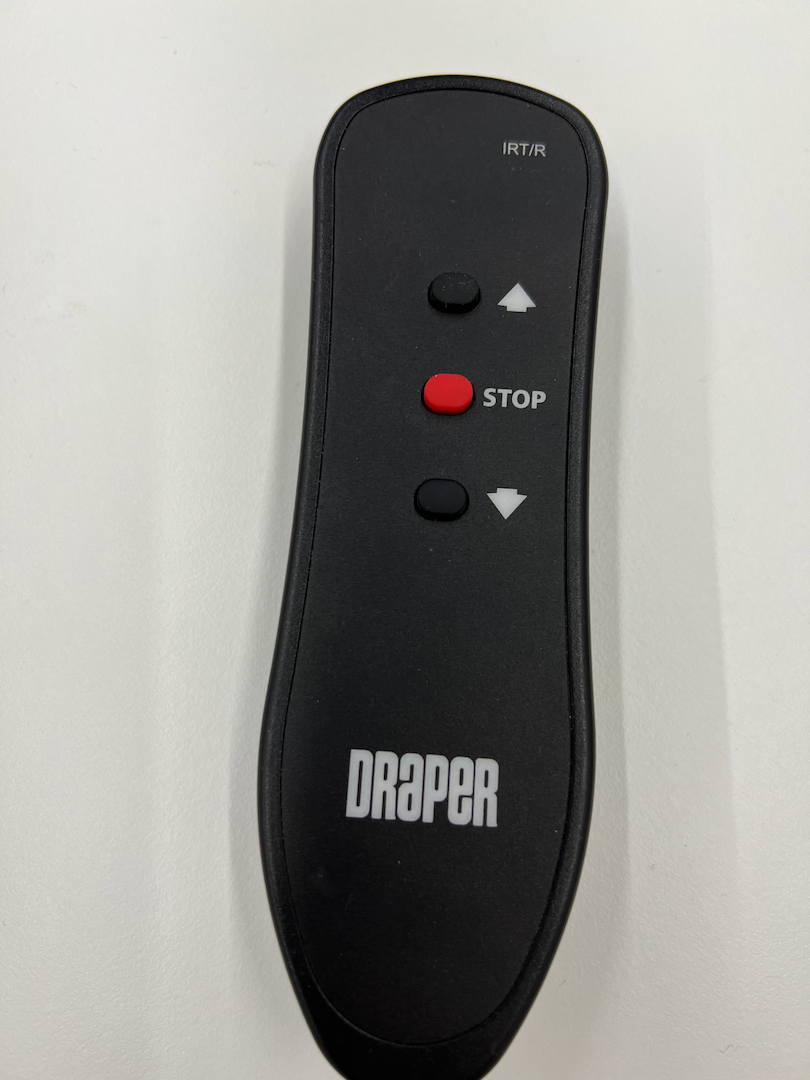
[]()К экрану есть пульт. Пульт инфракрасный, направь его в сторону экрана. Если экран скручен - нажми кнопку вниз, экран раскрутится.
[]()
[]()
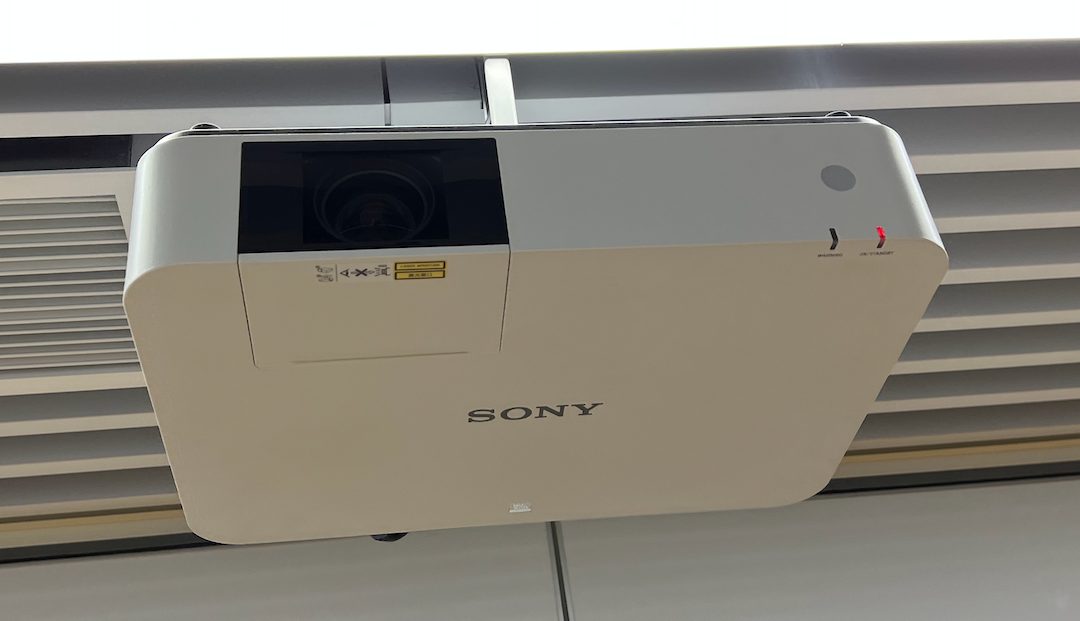
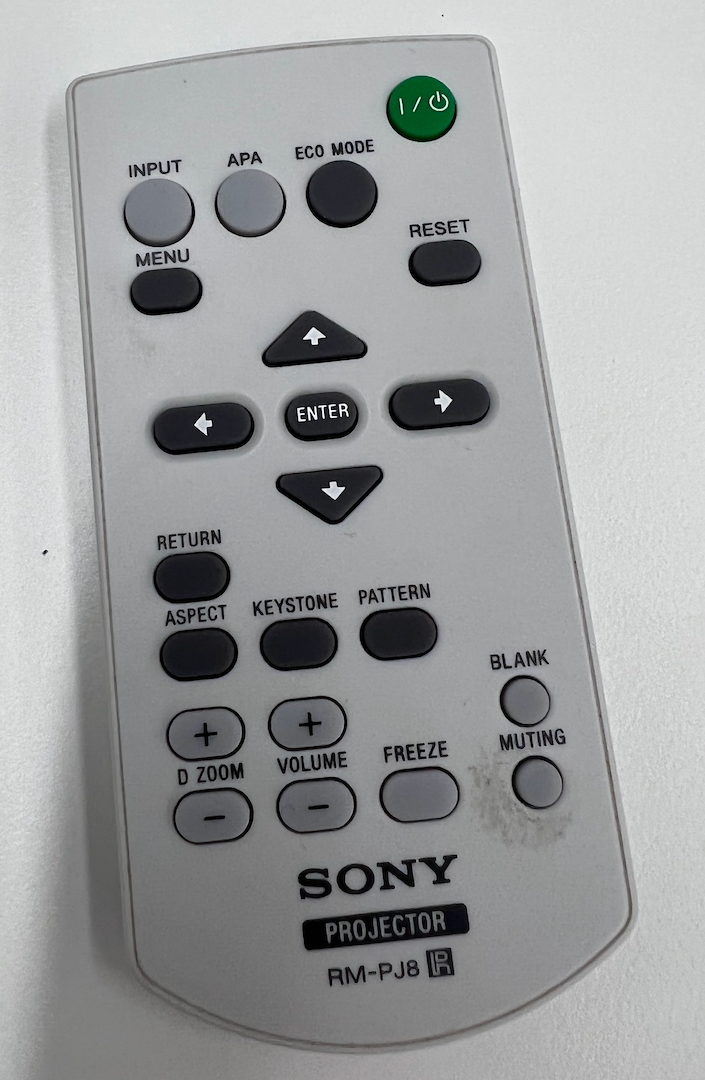
[]()К проектору тоже есть пульт. Включается проектор одним нажатием на зелёную кнопку. Выключается - двумя раздельными нажатиями.
[]()При большой необходимости у проектора есть свой небольшой динамик (звук через hdmi канал), но звук отвратный и пользоваться рекомендую только в самых простых ситуациях (презентация со звуком на пару человек).
[]()
[]()
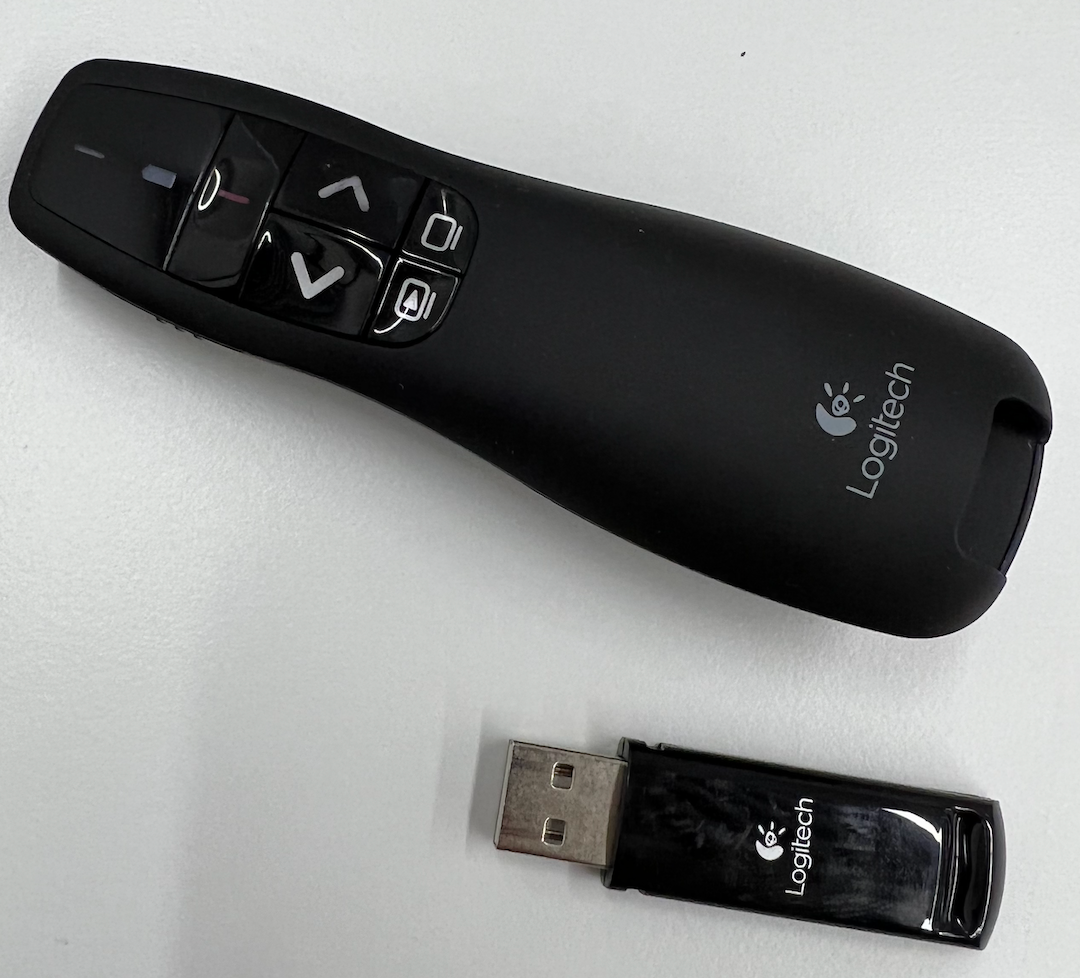
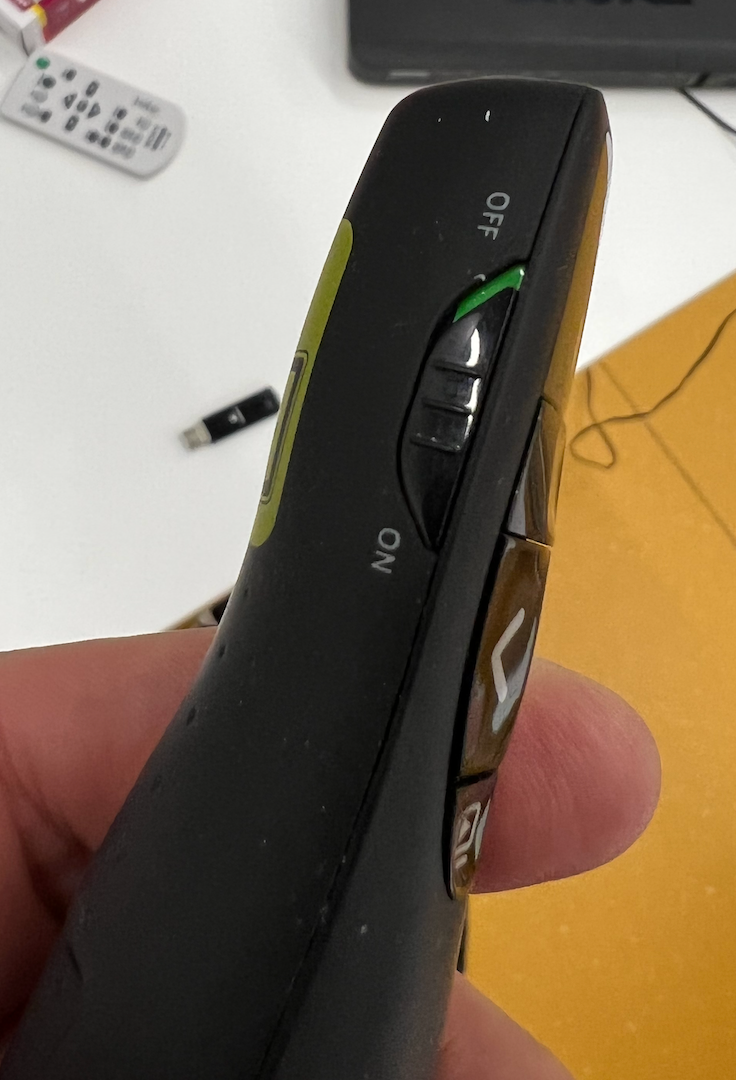
[]()Кликер состоит из двух частей - приёмный модуль и сам кликер. Приёмный модуль спрятан в кликере, не пропусти его. Кликер надо включить, а после использования не забыть выключить. В кликере есть лазерная указка. Батарейки для кликера - 2 штуки AAA, рекомендую иметь запасные.
[]()
[]()
[]()Как подключить микшер для аудиосистемы переговорки
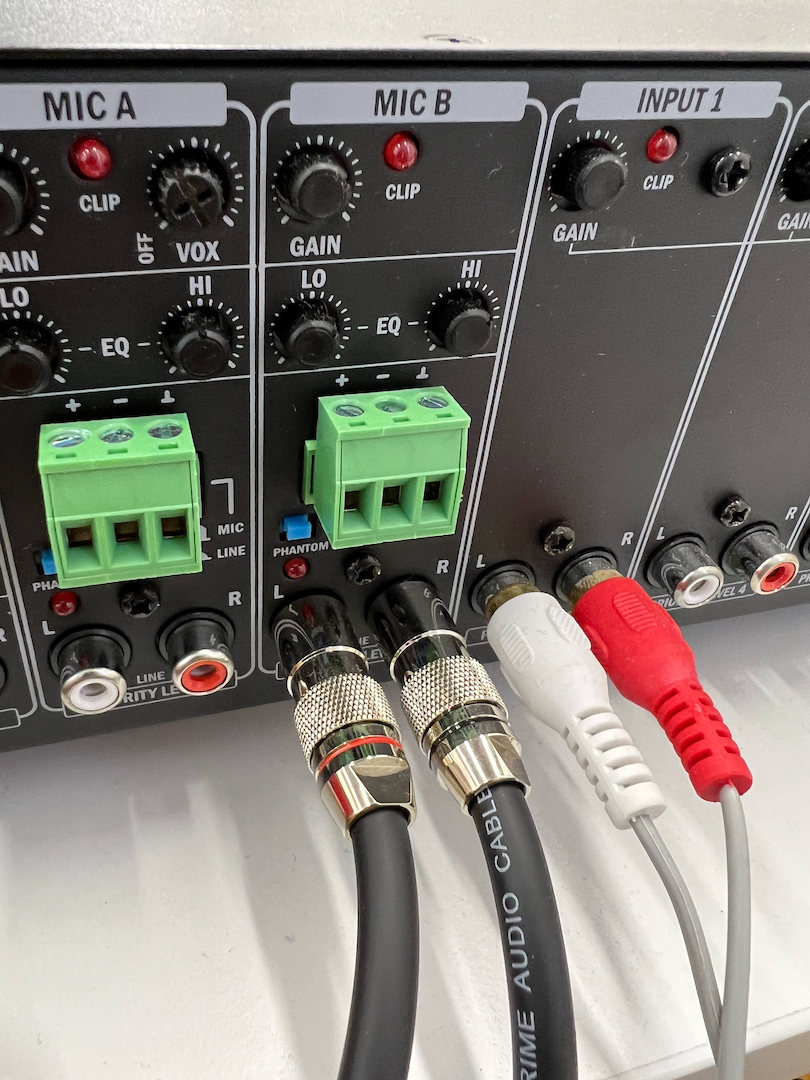
[]()Звук входит в один из микрофонных входов, вариант провода - XLR на RCA (колокольчики).
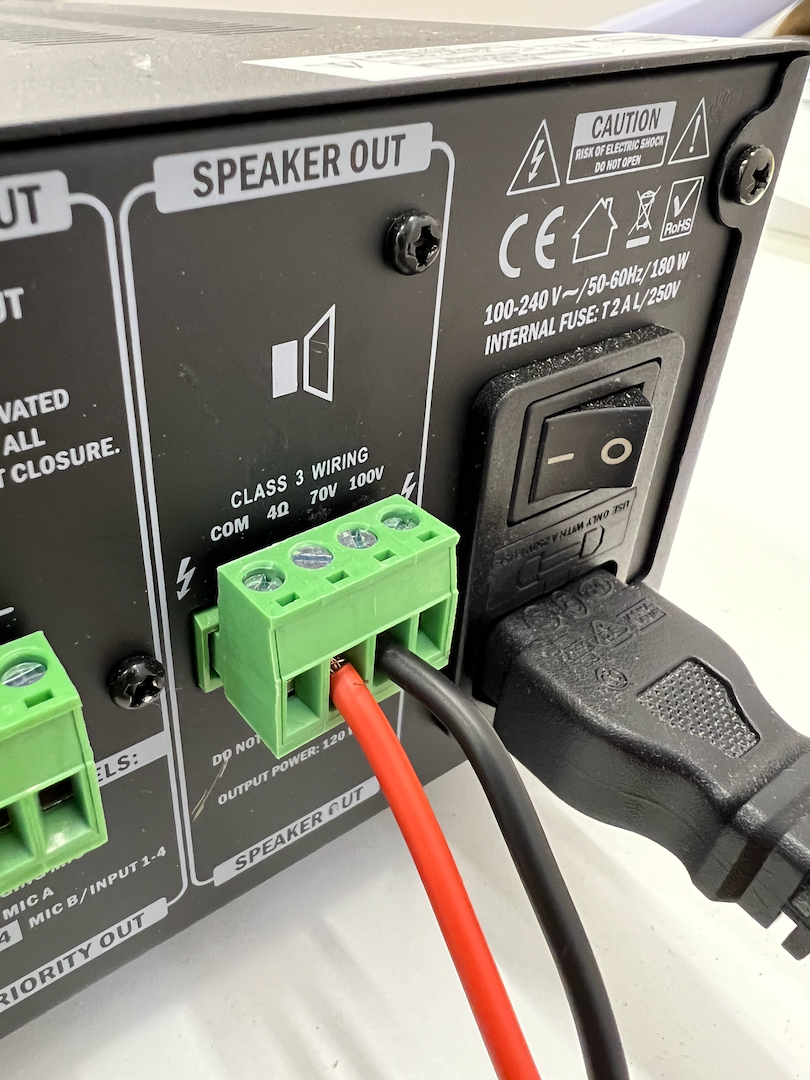
[]()Звук выходит из канала “Speaker Out”, как подключить аудиокабель - см. на картинке.
[]()Опционально можно воткнуть дополнительный звук в Input 1 через миниджек, пригодится например для проверки работы.
[]()
[]()
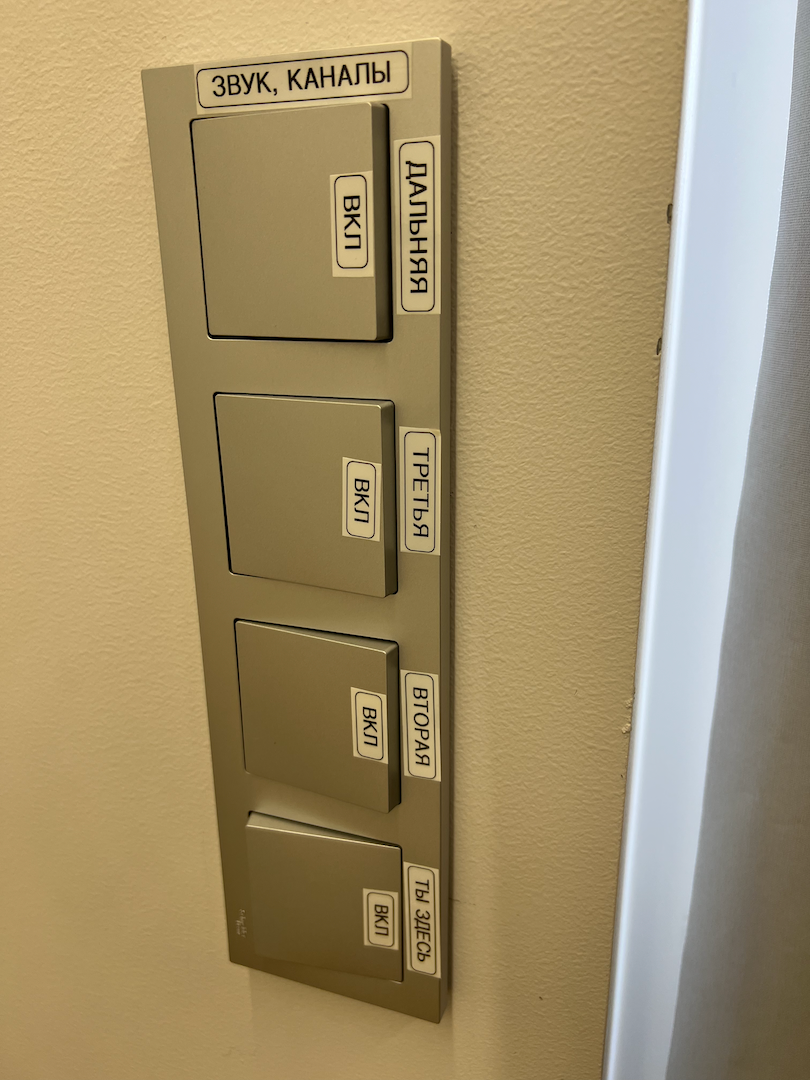
[]()В наших переговорках на потолке висят спикеры (динамики). У нас есть возможность подать туда аудиосигнал. Ты можешь выбирать на какие переговорки его подавать, на какие нет. Для этого сделан блок выключателей. Выключатели подписаны.
[]()
[]()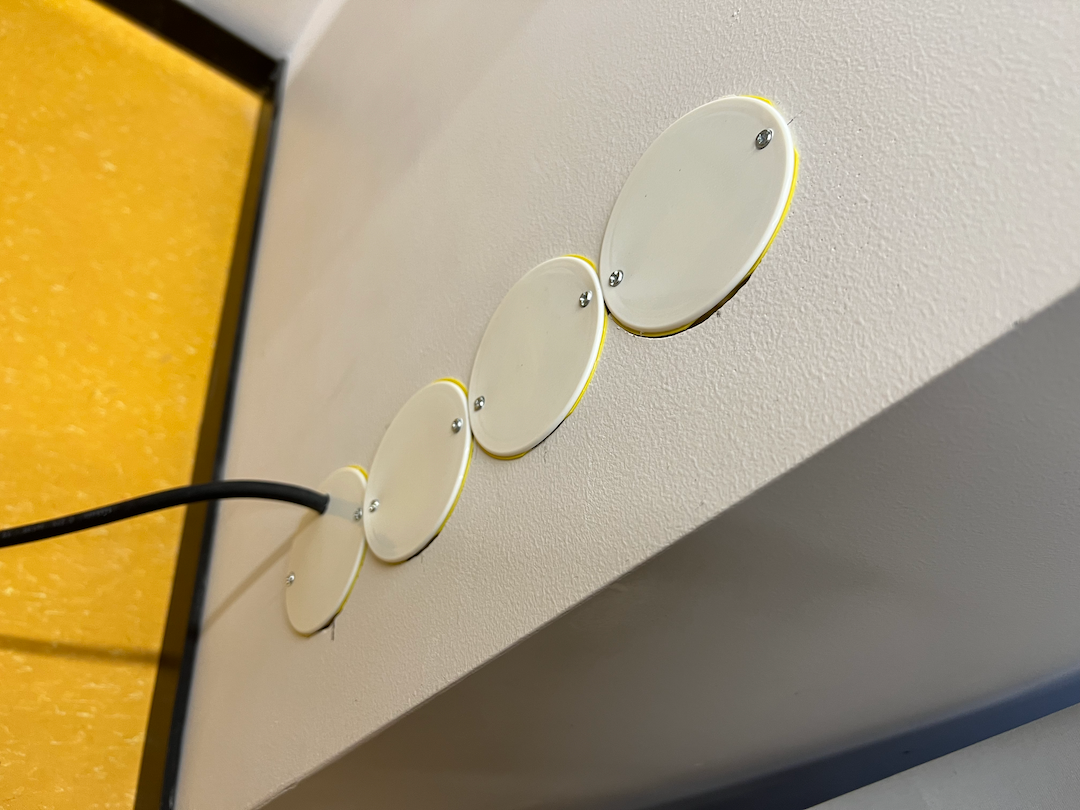
[]()Крайне рекомендую проверить тут всё заранее.
[]()Как настроить радиомикрофоны.
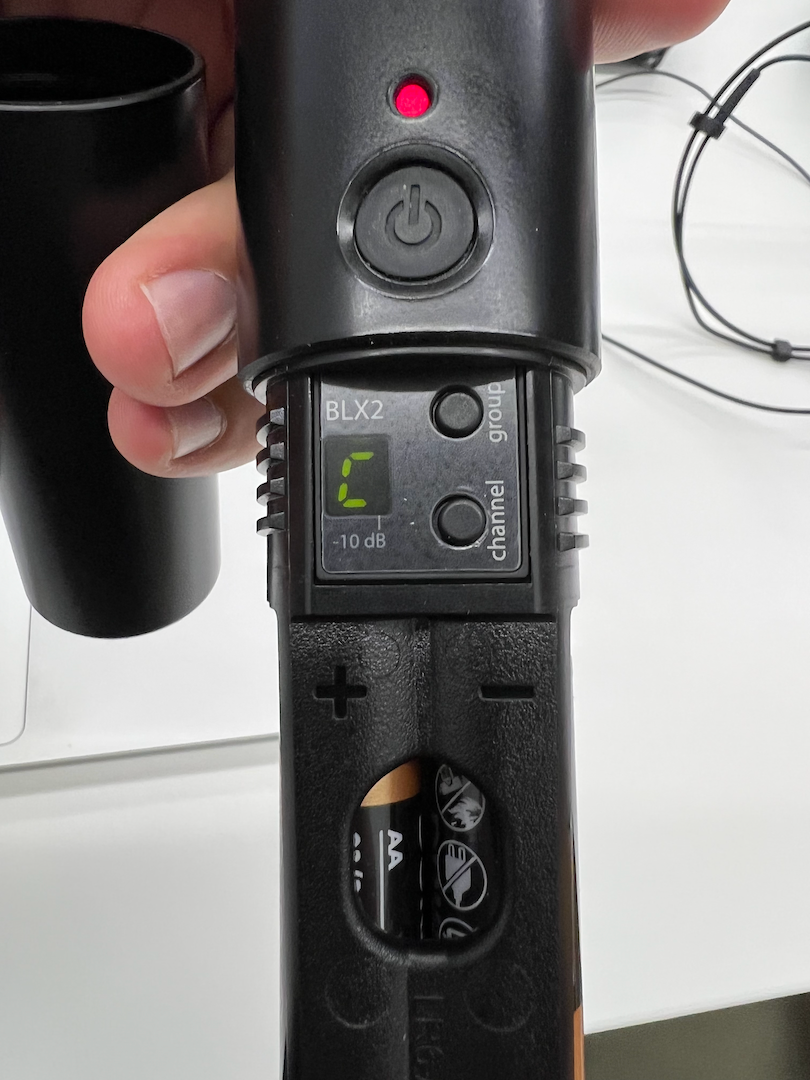
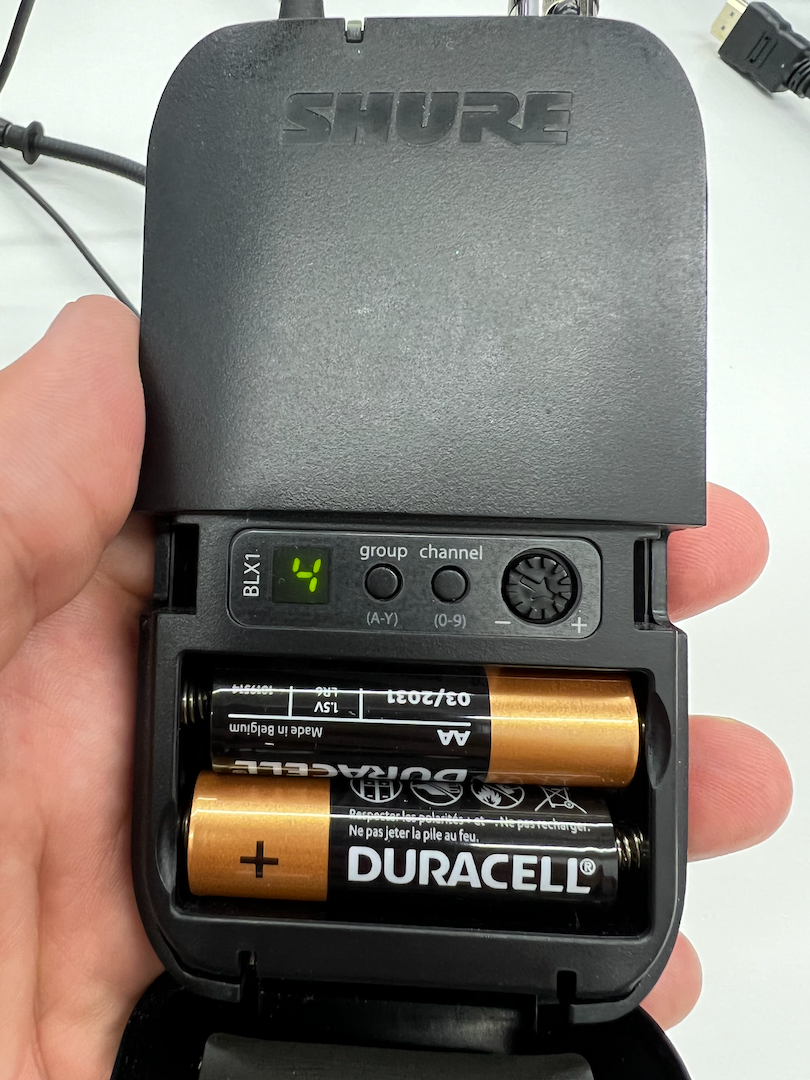
[]()У обоих микрофонов есть спрятанная панелька, которая показывает группу и канал. Группа обозначается буквой, канал цифрой.
[]()
[]()
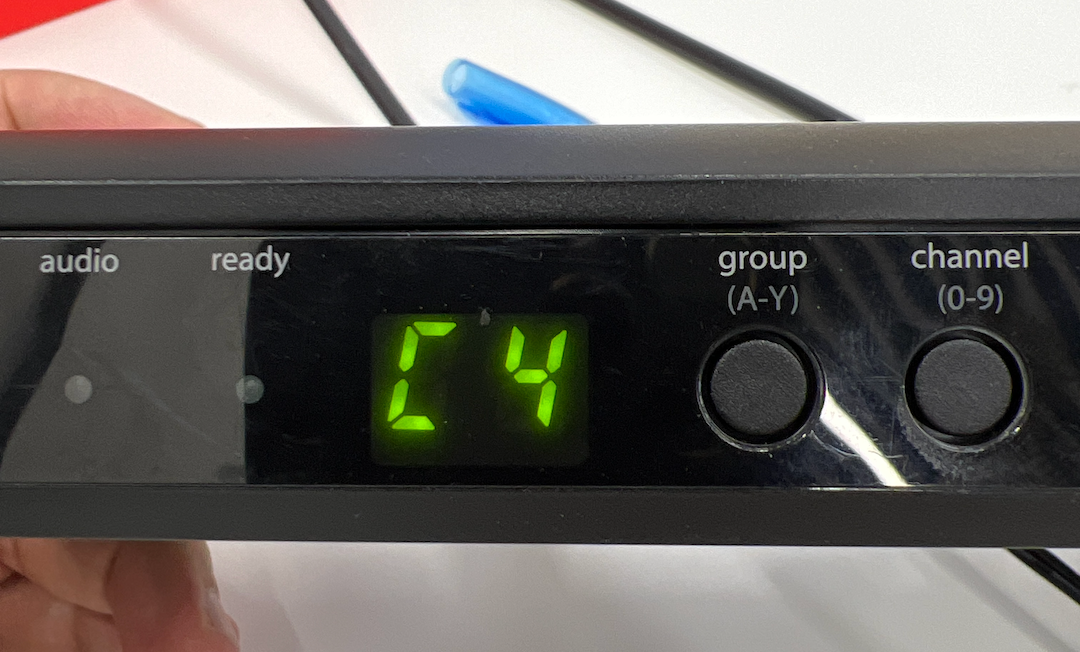
[]()На базе точно таким же образом настраивается два источника - с группой и каналом.
[]()Группа и канал должны совпадать на базе и на микрофоне.
[]()Например, выставляет на базе C1 и C4, на микрофоне PG58 ставим C1, на микрофоне BLX1 ставим C4.
[]()При этом если каналы настроены правильно, база и микрофоны включены - будут гореть индикаторы Ready на базе.
[]()Если говорить в микрофон - будет загораться индикатор Audio.
[]()Если ready и audio не загораются - проверяй каналы.
[]()
[]()Обычно если никто своими кривыми руками туда не залезал - всё работает сразу после включения.
[]()Обрати внимания, если микрофон после включения загорается красным светодиодом - надо поменять батарейки.
[]()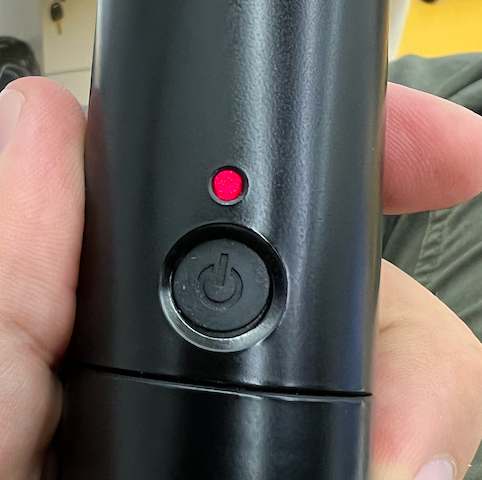 Батарейка курильщика
[]()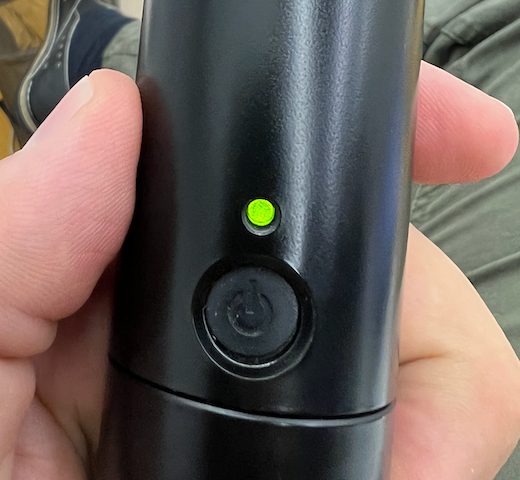 Батарейка здорового человека
[]()Держи запасные батарейки (по две AA на микрофон) под рукой на время мероприятия.
[]()Подключение видеомикшера Atem Mini Pro
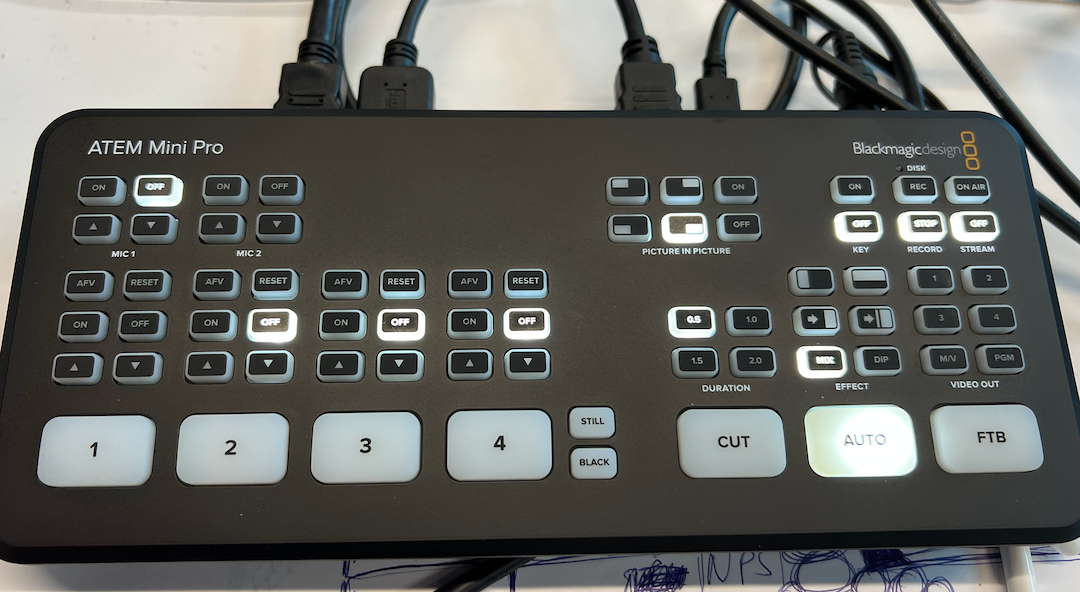
[]()В HDMI 1 воткни выход с ноута-источника (слайды, демо и т.д)
[]()В HDMI 2 воткни выход с камеры Sony ZV-1 (говорящая голова)
[]()
[]()Если под рукой нет HDMI-сплиттера, то в HDMI OUT воткни проектор.
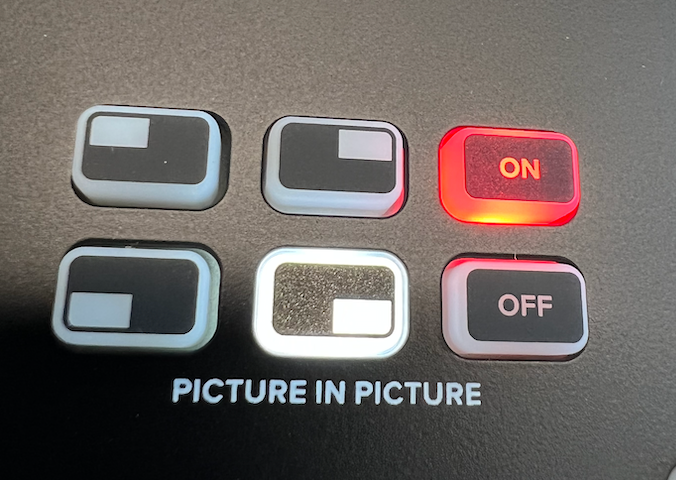
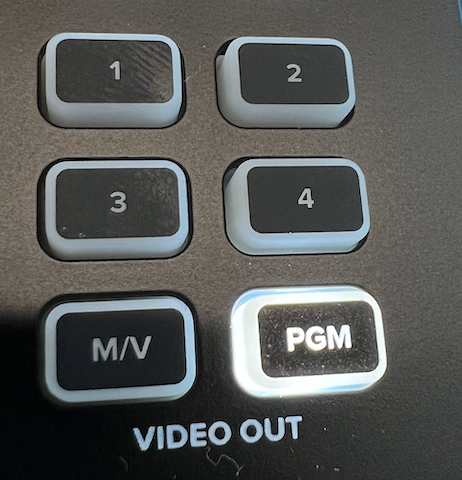
[]()В таком случае надо выбрать Video Out = PGM, Picture in Picture = On, выбрать левый нижний угол для PIP
[]()Если под рукой есть HDMI-сплиттер, то в HDMI OUT воткни монитор для оператора, на нём можно будет контролировать выходной поток.
[]()В таком случае надо выбрать Video Out = M/V, Picture in Picture = On, выбрать левый нижний угол для PIP
[]()
[]()
[]()Если хочется одновременно и чтоб микшер работал как веб-камера (через usb) и управлять им с ноут-контроль - то воткни в него ethernet кабель той локалки, в которой будет находится ноут-контроль, а в USB воткни ноут-трансляцию.
[]()Включи источник видео 1 (Нажми большую кнопку 1, загорится красным) на выход пойдёт HDMI 1
[]()Включи Picture in Picture = On, картинкой в картинке покажет источник HDMI 2
[]()Все кнопки над 1, 2, 3, 4 касаются контроля звука.
[]()По умолчанию ткни на всех Off.
[]()AFV = включать звук этого канала, если активен источник видео.
[]()On = включать звук этого канала всегда.
[]()Звуки из источников отключаем, потому что нам нужно их транслировать одновременно и в трансляцию и в помещение.
[]()Поэтому звук мы выведем на аудиомикшер, а с аудиомикшера его пустим на видеомикшер через входы Mic 1 или Mic 2.
[]()Работаем с atem mini pro.
[]()Наш девайс настроен, но на всякий случай.
[]()Если как-то криво работают переключения, то:
- []()Запусти Atem Setup на компе, выбери раздел Setup и убедись внизу в настройках, что Switching Mode = Program Preview, а Picture in Picture keyer = Stay on with transition. В этой же софтине происходит апдейт прошивки.
- []()Запусти Atem Software Control и убедись, что выключена кнопка "Prev Trans", с ней переходы будут не работать по настоящему, а показываться в превью и откатываться обратно.
- []()Там же, Palettes -> Upstream key 1 -> DVE, Выбери в Fill Source камеру, которая будет показываться в PIP (картинка-в-картинке). По умолчанию там Camera 1.
- []()В разделе Media можно загрузить картинку для бэкграунда, а в Switcher -> Media Player выбери какая картинка будет использоваться с пульта (только одна).
[]()Как переключаться?
[]()Работаем чисто на кнопках микшера:
- []()Поставь Picture in Picture = on, выбери место для картинки в PIP (обычно - справа-снизу)
- []()Кнопки: 1, 2, 3, 4, Still и Black показывают текущий источник трансляции и следующий источник. Текущий - красным цветом. Следующий - зелёным.
- []()При нажатии Cut или Auto текущий и следующий переключаются и меняются местами, происходит переход.
[]()Дефолтная схема примерно такая: Camera 1 = камера на выступающего. Camera 2 = источник слайдов или демо. Camera 3 = вид на зал. В Still картинка из Media Player (заставка). Настройка переходов Duration = 0.5 и Effect = Mix.
[]()При начале трансляции переключаемся на картинку (Still красный)
[]()Выбираем Camera 2 в превью (2 зелёный)
[]()Начало выступления - жмём кнопку Auto, переключаемся на Camera 2, ставим Camera 3 в превью.
[]()Если хотим показать реакцию зала - можно переключиться на зал с помощью Auto, потом переключиться на выступающего снова с помощью Auto (current и preview будут меняться местами).
[]()Если хотим показать выступающего крупно - ставим 1 в Preview, жмём Auto.
[]()Как это планируется к работе в наших условиях, записал тут:
[]()https://www.youtube.com/embed/bNIU8MiDrlw?autoplay=0&loop=0&mute=0
[]()Больше деталей тут:
[]()https://www.youtube.com/embed/wMsVnl1JQvs?autoplay=0&loop=0&mute=0
[]()
[]()Подключение звука через аудиомикшер.
[]()Скорее всего ты хочешь звук с микрофонов и ноут-источника.
[]()Микрофоны работают с базой, базу надо соединить с аудиомикшером. Используй для этого провода XLR-XLR или XLR-Jack 6.3
[]()
[]()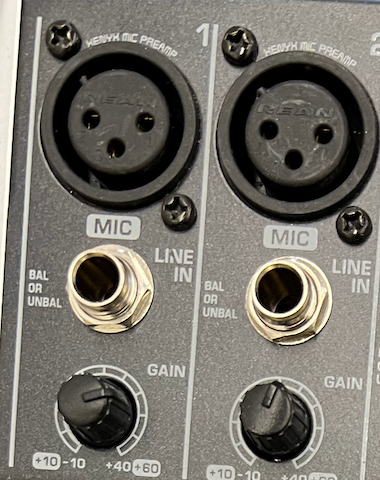
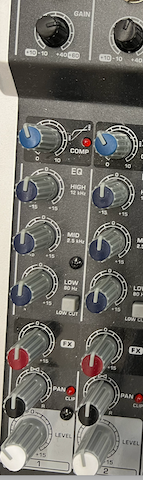
[]()Поставь все ручки начиная с Gain, заканчивая Level на середину, если не знаешь зачем они тебе.
[]()
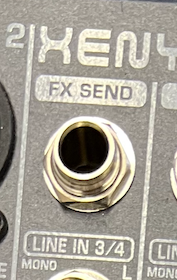
[]()Ноутбук-источник воткни кабелем Jack 3.5 через переходник Jack 3.5 -> Jack 6.3 в Line In 3/4.
[]()
[]()Колокольчики для Аудиомикшера переговорок воткни в Ctrl Room Out (L, R out).
[]()В Main Out воткни Jack 6.3 (два провода переходящих в один) на Jack 3.5, этот же провод 3.5 концом воткни в Mic 1 видеомикшера.
[]()Настройка фотоаппарата
[]()Фотографировать наш фотоаппарат не будет, он будет использоваться как видеокамера.
[]()Для этого нужно:
- []()подключить его через HDMI-кабель к видеомикшеру (на фотике порт micro-HDMI)
- []()настроить трансляцию HDMI на фотике (чтоб был чистый поток, без технических обозначений и надписей)
- []()обеспечить камеру питанием для долгой трансляции
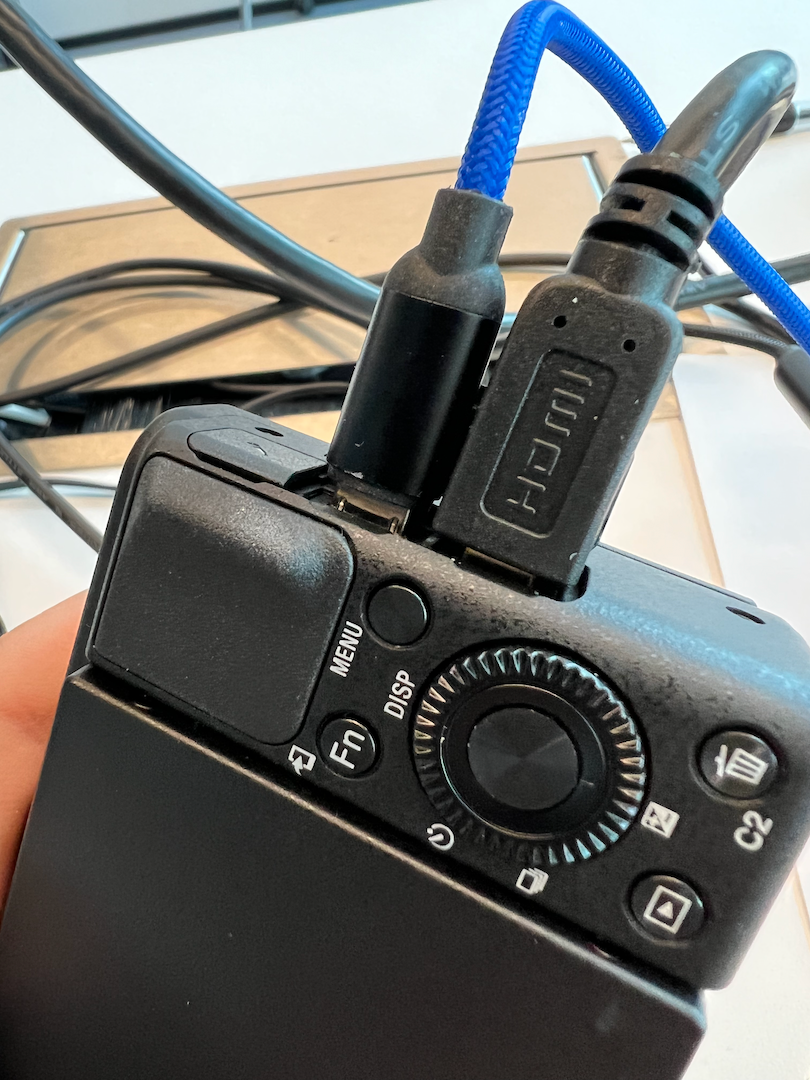
[]()Порты питания и hdmi находятся рядом, открой заглушки:
[]()
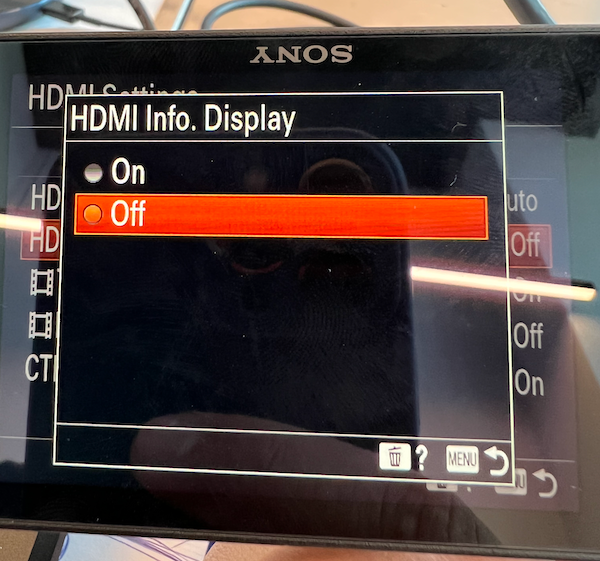
[]()Чтобы отключить всякие технические надписи поверх видео на hdmi, нажми кнопку Menu, выбери раздел Setup3, отключи HDMI Info Display
[]()
[]()В качестве питания можно использовать любой блок питания USB с силой тока 1.5А или больше или повербанк, например примотав его изолентой к штативу.
[]()Повербанк удобнее и не требует подключения к розетке, питание от сети надёжнее для длительных мероприятий.
[]()Полная сборка
[]()Ноут со слайдами включаем в HDMI-сплиттер.
[]()HDMI-сплиттер раздваивает сигнал на HDMI-удлинитель и видеомикшер.
[]()Транслятор HDMI-удлинителя через ethernet кабель подаёт сигнал на проектор (над проектором висит приёмник удлинителя, подключен к питанию и к ethernet кабелю, подключен к проектору).
[]()Убедись, что у проектора выбран источник сигнала Input C (второй HDMI порт), если проектор показывает надпись "Searching TX", значит приёмник работает, но не видит транслятора, проверь ethernet кабель и питание транслятора. Если не показывает - значит приёмник не подключен к проектору или к питанию.
[]()Видеомикшер принимает HDMI от ноута-трансляции + от всех камер (до 3 штук).
[]()Камеры подключены через HDMI в видеомикшер. Убедись, что все камеры запитаны проводами от блоков питания или хотя бы от заряженных повербанков. Убедись, что у камер отключена трансляция интерфейса через HDMI.
[]()Звук из ноута-трансляции идёт в аудиомикшер (вот этот пункт в дальнейшем заменим HDMI аудио-экстрактором).
[]()Звук из радиомикрофонов идёт в базу микрофонов, оттуда в аудиомикшер.
[]()Звук из аудиомикшера дублируется: идёт в аудиосистему переговорок (через микшер переговорок) и в видеомикшер во вход Mic 1.
[]()На аудиомикшере убедись, что выключены все эффекты, уровень и gain стоят на дефолтных позициях (если не знаешь, что тебе нужно иначе)
[]()Видеомикшер подключен через Type-C к ноуту-трансляции, выполняя роль вебкамеры.
[]()На видеомикшере выбери каналы звука, которые пойдут в трансляцию (обычно это точно Mic 1, остальные в зависимости от задумки), остальные отключи.
[]()На видеомикшере настрой уровень звука так, чтоб столбик этого канала на мониторе не попадал в красную зону при громких звуках.
[]()Ноут-трансляция с выбранным источником звука и видео (выбираем Blackmagic видеомикшер) транслирует картинку с видеомикшера и звук с аудиомикшера в зум-трансляцию.
[]()Ноут-трансляция должен быть подключен к интернету проводом, никакого wifi, это крайне важно.
[]()Убедись, что в зуме на ноуте-трансляции выбраны источник видео и источник звука Blackmagic (видеомикшер). Сними зум со мьюта. Зайди в настройки зума, Video, ткни галки "Original ratio", "HD", сними галку "Mirror my video".
[]()Убедись, что в зуме платный аккаунт, что включено расширение количества участников свыше 100 человек. Зайди в расширенные настройки зума на сайте, отключи Waiting Room, Audio Type = Computer Audio, включи: Mute all participants when they join a meeting, Meeting chat - Auto-save, Co-host, Screen sharing, Group HD video.
[]()Ноут-источник тоже желательно подключить проводом (в идеале - подготовь usb-hub, в который включены сразу HDMI, мышь, ethernet и питание).
[]()Проверь питание фотокамер, батарейки в микрофонах, микшер включай в розетку только на время мероприятия, в идеале - не тыкай HDMI кабели во включенное оборудование.
[]()Положи приёмник кликера там, где будет ноут-трансляция (в идеале - сразу воткнуть его в usb-hub). Будь готов пояснить выступающему, что нужно приёмник воткнуть в ноут. Будь готов, что выступающий будет выключать кликер после выступления.
[]()Схема подключения по каналам звук/видео:
[]()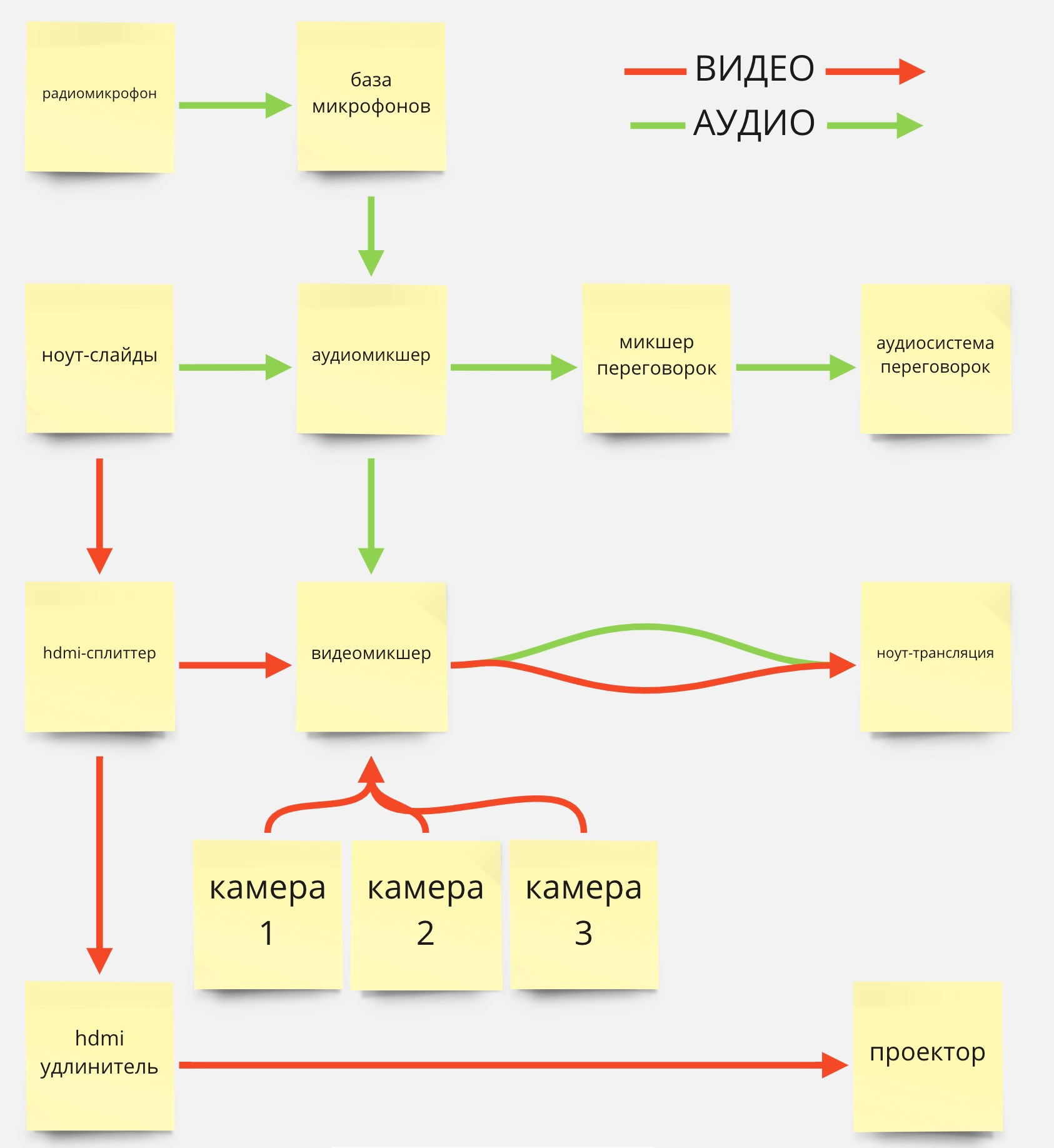 схема подключения
[]()
[]()TODO, что нужно улучшить
[]()
- []()Аудиоэкстрактор для HDMI кабеля с ноут-трансляции, чтоб снимать звук не через jack 3.5, а прямиком с HDMI.
- []()Вывод подключенных в зум на общее аудио (?)
[]()Фото того, что получилось
[]()